













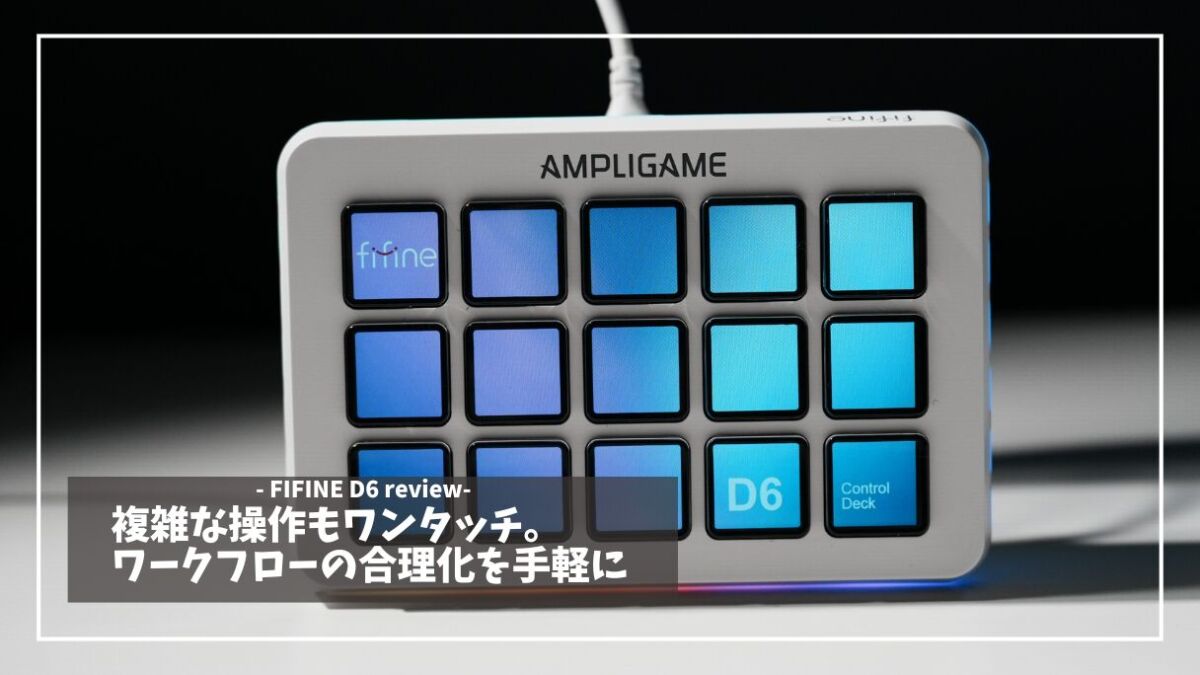
【FIFINE D6 レビュー】作業効率を上げる、高コスパなストリームコントローラー。

ブログ執筆や動画編集といったPC作業は、多くの定型操作やショートカットの繰り返しで成り立っています。
これらの繰り返し作業をいかに効率化するかは、生産性を高める上で非常に重要な課題ですよね。
この課題を解決するツールとして、Elgato社の「Stream Deck」が有名ですが、主にライブ配信者向けのデバイスという印象が強く、価格も決して安くはありません。
そんな中、オーディオメーカーのFIFINEから、より幅広いクリエイターを対象としたストリームコントローラー「D6」が登場。
この度メーカー様より製品をお試しする機会をいただきました。
この記事では、私がブロガー兼動画編集者という視点からD6を使い込み、日々の作業効率にどのような変化があったのか、その実用性を率直にレビューいたします。
動画版はコチラ

製品概要
今回レビューする「D6」は、マイクなどの音響機器で近年評価を高めているFIFINE社が開発した、PC操作を効率化するためのデバイスです。
一般的には「ストリームコントローラー」や「左手デバイス」と呼ばれるカテゴリの製品ですよね。
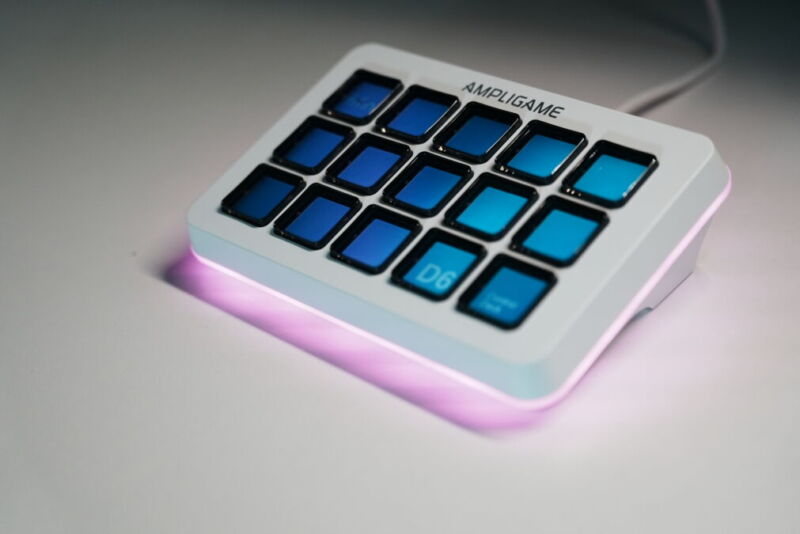
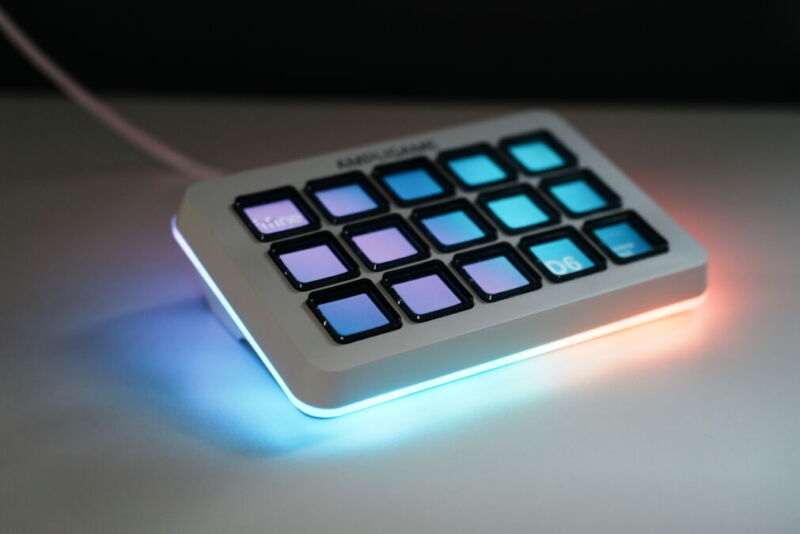
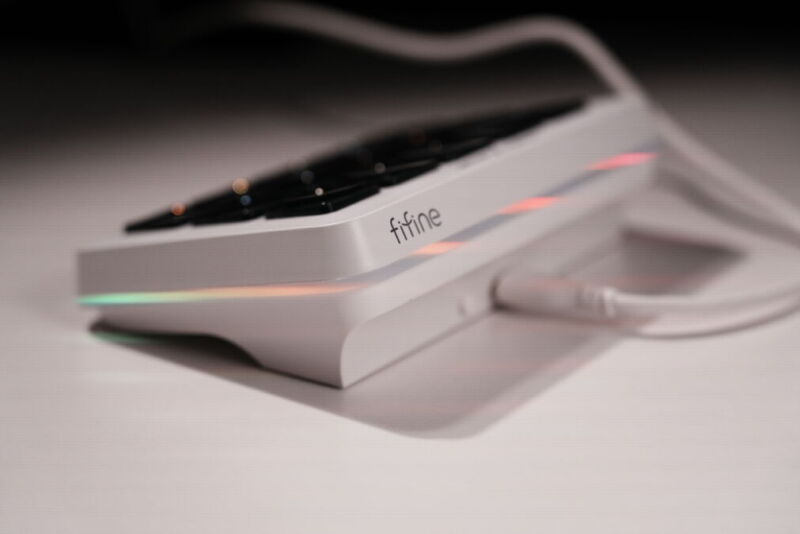
本体には、それぞれが小さな液晶ディスプレイとなっている15個の物理ボタンが搭載されています。
このボタン一つひとつにアプリケーションの起動や、Webサイトへのアクセス、あるいは複雑なショートカットといった、あらゆるPC操作を自由に割り当てることができます。
また、本体の周囲にはカスタマイズ可能なRGBライティングを備えており、デスク環境に合わせて好みの色で光らせることができます。
一見するとライブ配信者向けの特別な機材に見えるかもしれません。
ただその本質は日々の繰り返し作業を自動化し、クリエイティブな時間を生み出すための、「万能ショートカットボード」と言えるのではないでしょうか。
FIFINE D6の良かったところ
続きまして、実際にD6を使用してみて感じたGOODポイントについてお伝えいたします。
大きく分けて以下のとおり。
1. 「スリープ」が使える
実際にD6を使用した中で最も感動したのがこれ。
Stream Deckでは(私の設定方法が悪かったのかもしれませんが)標準機能に「スリープ」コマンドが存在せず、MacBookをワンタップでスリープさせることができませんでした。
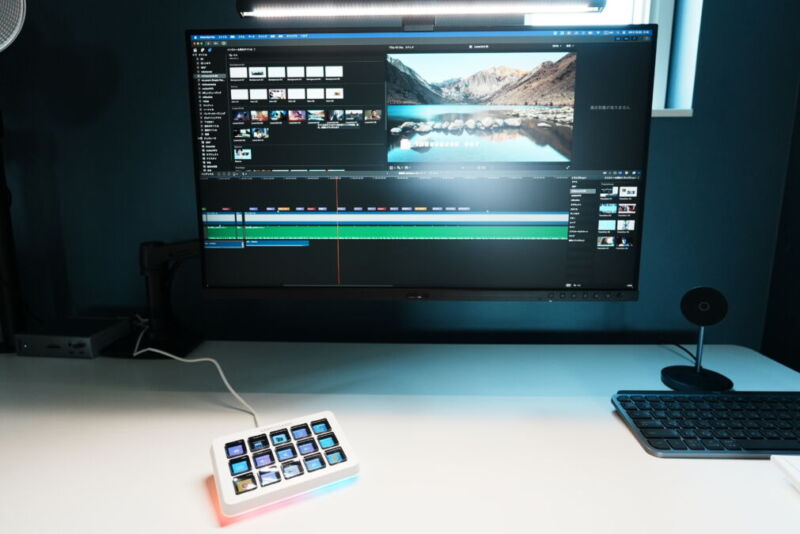
私が自分のデスクに座る際にはMacBookをクラムシェルモードにすることが多いので、必然的に外部ディスプレイ+外部キーボードを使用することになります。
作業中断時や終了時にはパッとスリープさせたいので、これができないのはやや不便でした。
一方D6の専用アプリには豊富なmacOS用コマンドが標準で用意されており、なんとその中には当然のように「スリープ」が存在。
逸る気持ちのまま適当なボタンにショートカットを設定し押下してみると、しっかり画面が暗くなってくれました。感動。
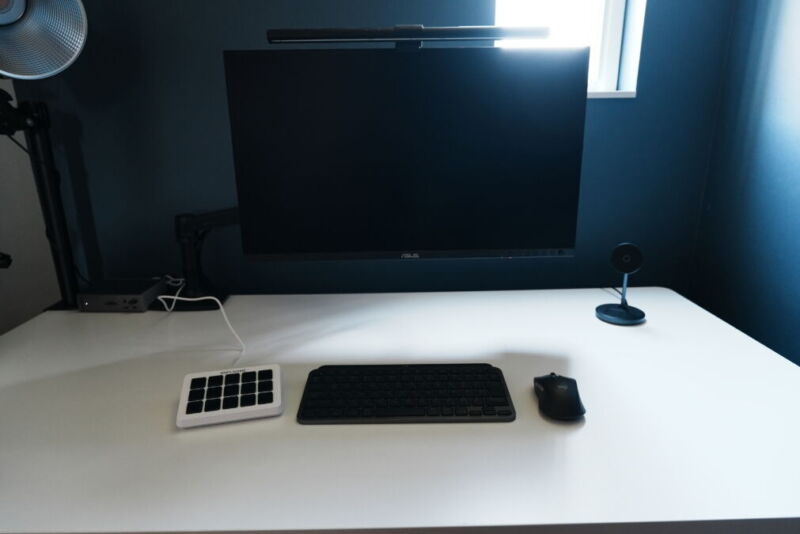
さらに感動的だったのが、スリープとの電源連動です。Stream Deckは、Macがスリープしても本体の液晶は煌々と点灯したままでした。しかしD6は、スリープボタンを押すとMacと共に本体の電源もスッと落ちてくれます。デスクのミニマル化を追求する上で、この「不要な灯りが消える」という挙動は、まさに求めていたものでした。
2. ちょうど良いボタンサイズ&押下圧が
D6の物理ボタンは、若干柔らかめに作られています。
stream deckも同様でしたが、指を押し込むとややブニュっとした感触となっております。
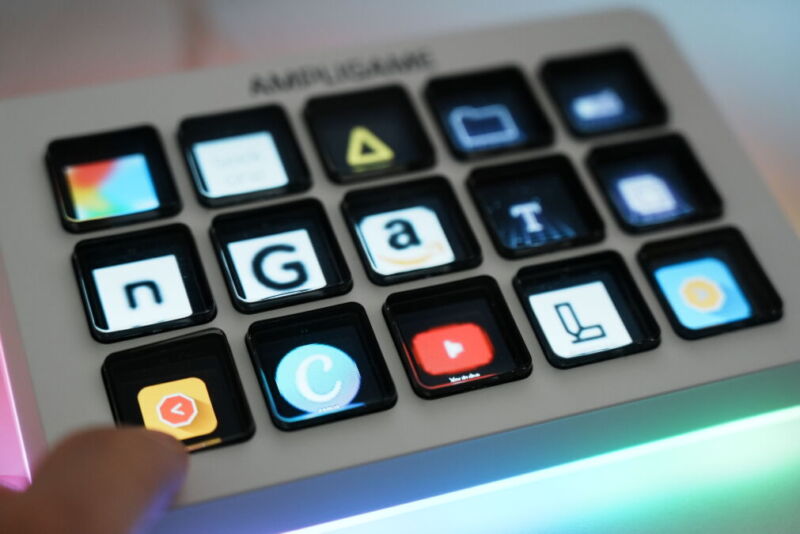
フィードバック感自体はややイマイチな印象ですが、ボタンのどこを押してもしっかり反応してくれます。
こういう柔らか系の物理スイッチは押下時の反応が不安定だったりするんですが、これだけしっかり反応してくれるのは良いポイントですね。
ボタンのサイズは大きすぎず小さすぎず、絶妙なサイズ感。視線を落とすことなく、指先の感覚だけで目的のボタンを押すことができます。
3.デスク環境に合わせやすいデザインと付属品
本体下部のRGBライトは専用アプリで色やパターンを変更でき、デスクの雰囲気に合わせることが可能。もちろん消灯もできます。
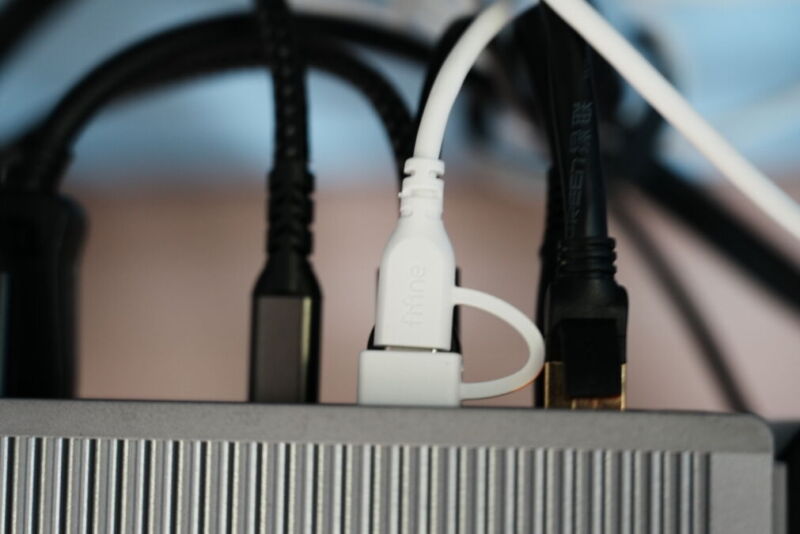
また、付属のUSBケーブルがType-AとType-Cの両方に対応している変換コネクタ付きである点も、様々なPC環境に配慮した親切な設計だと感じます。
複雑なショートカットをボタン一つに集約
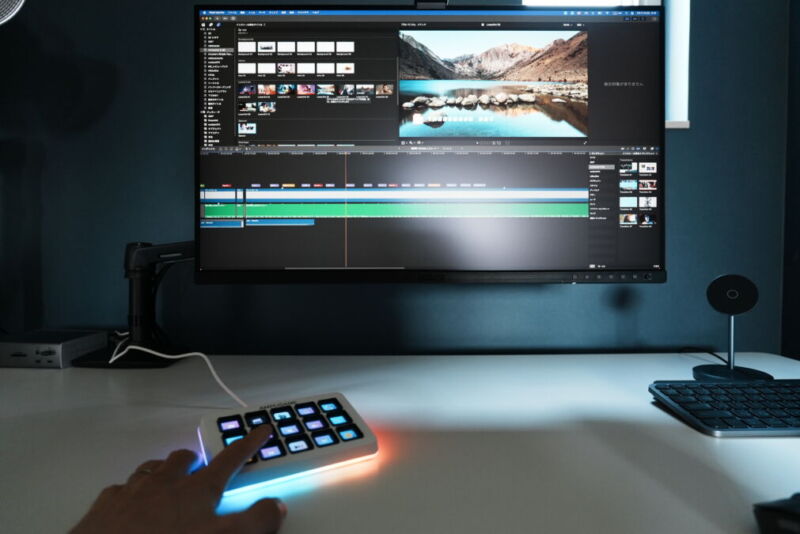
ようやくストリームコントローラー本来の性能について触れますが、D6の最も実用的な機能は、やはり15個のLCDボタンに自由なコマンドを割り当てられる点です。
動画編集で多用する複雑なショートカットや、ブログ執筆で使うHTMLタグなどをボタン一つに登録できるのは、本当に便利だと思いませんか?
これにより、思考を止めてキーボード上で指を彷徨わせる時間がなくなり、作業時の集中力を極力保ったまま、スムーズに作業を継続することが可能となります。
FIFINE D6の気になったところ
続いて、実際に使用してみてここが惜しいと感じたポイントについてお伝えします。主にソフトウェア面や細部の品質において感じる部分が多かったような印象ですね。
1. アイコンの少なさと液晶の解像度
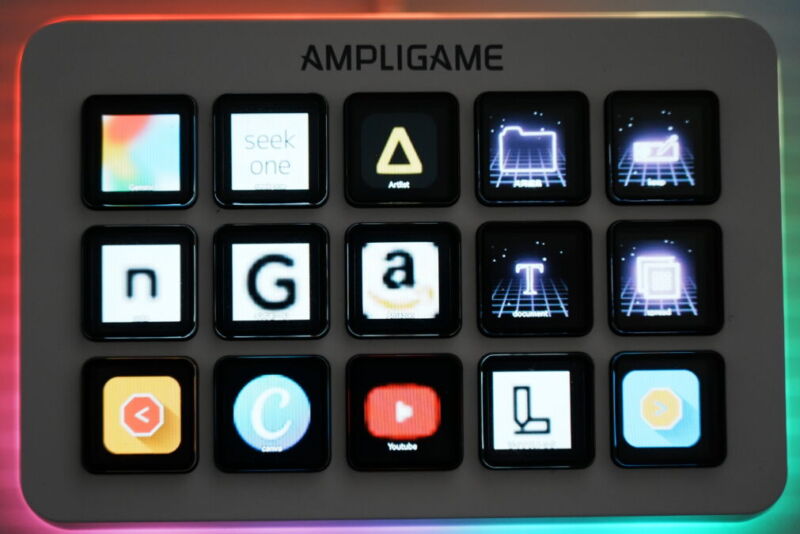
これはD6の最も大きな弱点かもしれません。
専用アプリで設定できるアイコンの種類が、デフォルト+追加分を合わせても10種類に満たないんですよねえ・・・。。
数え切れないほどのアイコンパックが存在するStream Deckの巨大なエコシステムと比べると、カスタマイズの幅は小さいと言わざるを得ません。。
また、ボタンの液晶ディスプレイの解像度もやや荒く感じられます。
Webサイトへのショートカットを設定した際に表示されるファビコン(Webサイトのシンボルマークとなる小さなアイコン)などにややジャギー感が見られます。Stream Deckの滑らかな表示に慣れていた影響もありますが、スマホ画面の精細に慣れている現代人が見れば少し気になってしまうかもしれません。
2. ソフトウェアの未成熟さ
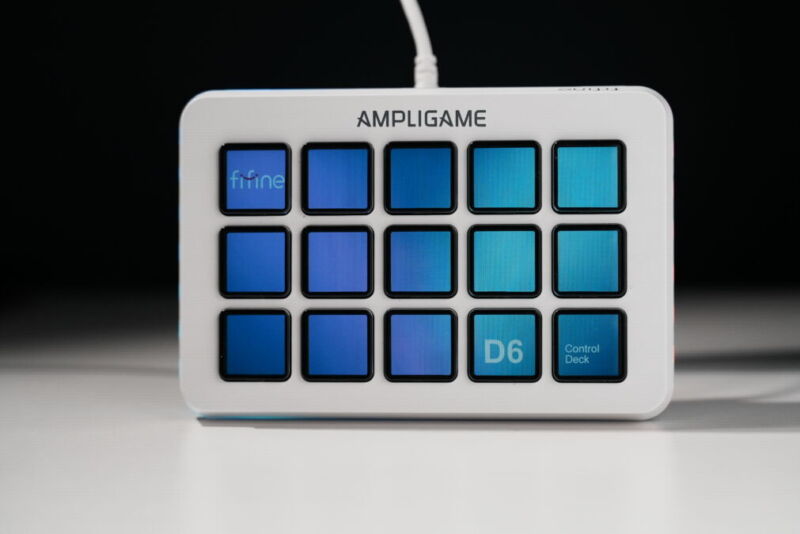
専用アプリを取り巻く環境についてももう一歩、という印象を受けます。具体的には、以下の2点。
- 公式サイトからアプリをダウンロードしようとURLをクリックしても弾かれてしまう。解決策として、URLをコピーしてブラウザに直接貼り付けたうえでダウンロードする必要があった。
- インストール後も、Mac上では独立したアプリとしてではなく外部デバイスのような扱いで認識されている。
macOSとの相性もあるのかもしれませんが、これらの点は今後のアップデートでの改善を期待したいところですね。
3. ページ切り替えのレスポンス
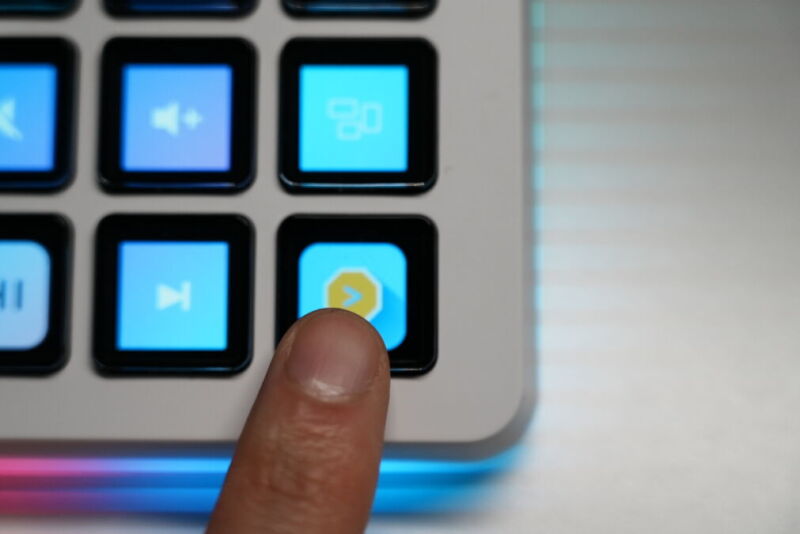
ボタンの数以上にショートカットを登録した場合、ページを切り替えて操作する必要があります。
このページ切り替えのレスポンスが、Stream Deckに比べてほんの少しだけラグを感じました。
ボタン押下時の反応自体は良いのですが、ページ切替時の動作でのみこのラグを感じたので、頻繁にページを切り替える使い方をする方は、少しもたつきを感じるかもしれません。
まとめ
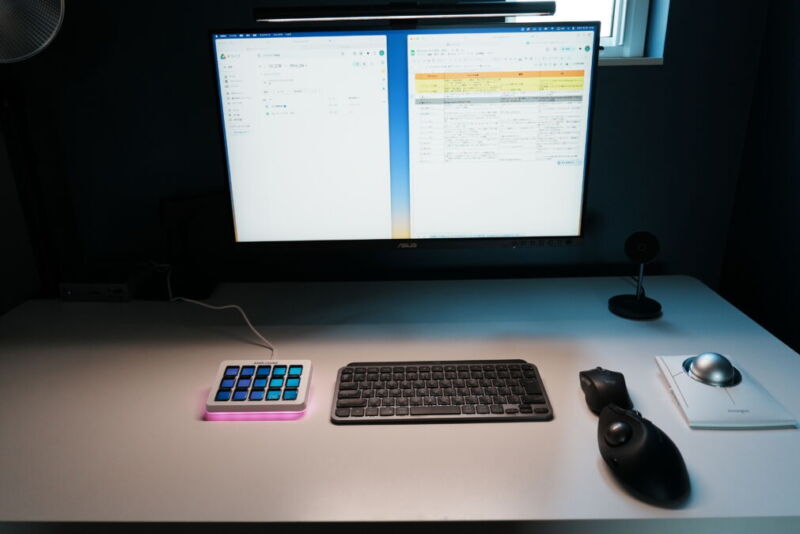
以上、今回はfifineから販売されている「D6」の使用感についてお伝えいたしました。
ソフトウェアの洗練度やカスタマイズの幅では、もう一歩ほしいところがあったものの、ストリームコントローラーの核となる「PC操作をボタンに割り当て、作業を効率化する」という基本性能は十分に満たしており、ハードウェアの作りも堅実です。
- ソフトウェアの完成度よりも、コストパフォーマンスと基本的な性能を重視する
- 日々のPC作業を効率化するマクロパッドを探している
- Mac環境で便利に使える機能を探している
上記に該当するようであれば、D6は非常に有力な選択肢だと言えるでしょう。
日々の繰り返し作業が多ければ多いほど、得られる恩恵も非常に大きなものになるはずです。
気になった方は是非一度チェックしてみてください。
最後までお読みいただき、ありがとうございました。
- 【SOUNDPEATS CC レビュー】軽さと音質のベストバランス。高コスパなオープン型イヤホン。
- 【2025年版】失敗しないオフィスチェアの選び方|腰痛対策から価格帯別おすすめ、中古の賢い買い方まで徹底解説
関連記事
-
 「ソニー INZONE H9 Ⅱ」レビュー。WH-1000XM6同等ドライバー搭載のゲーミングヘッドセット
 -
SOUNDPEATS Air5 Pro+レビュー。高解像度でも聴き疲れないワイヤレスイヤホン
-
AirPods MAX(Type-C)を1年使った正直レビュー|重くても手放せない理由は?
-
SOUNDPEATS Clip1 レビュー
-
Bowers & Wilkins Px8 S2 レビュー。11万円超フラッグシップヘッドホンの使用感まとめ
-
【BouliesMasterRex レビュー】英国発本格ゲーミングチェアはミドル価格帯の選択肢となり得るか
-
Technics EAH-AZ100レビュー。音質に一切妥協しない磁性流体ドライバー搭載イヤホンの実力は?
-
【2025年版】失敗しないオフィスチェアの選び方|腰痛対策から価格帯別おすすめ、中古の賢い買い方まで徹底解説





コメント